
自定义
使用 Agent 模式纳管节点
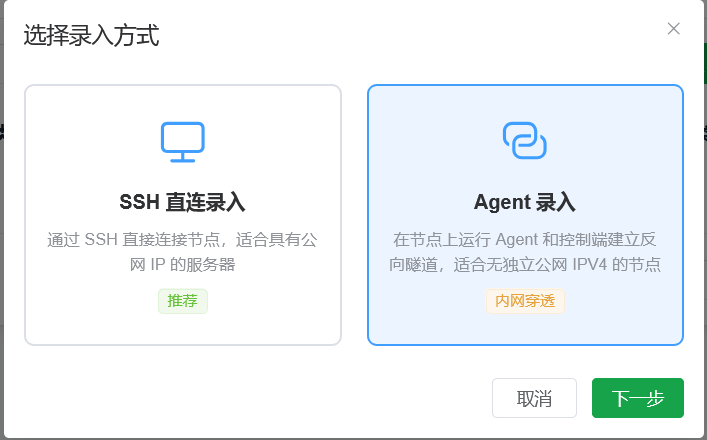
Agent 模式适合家宽、内网或没有独立公网 IPv4 的节点。
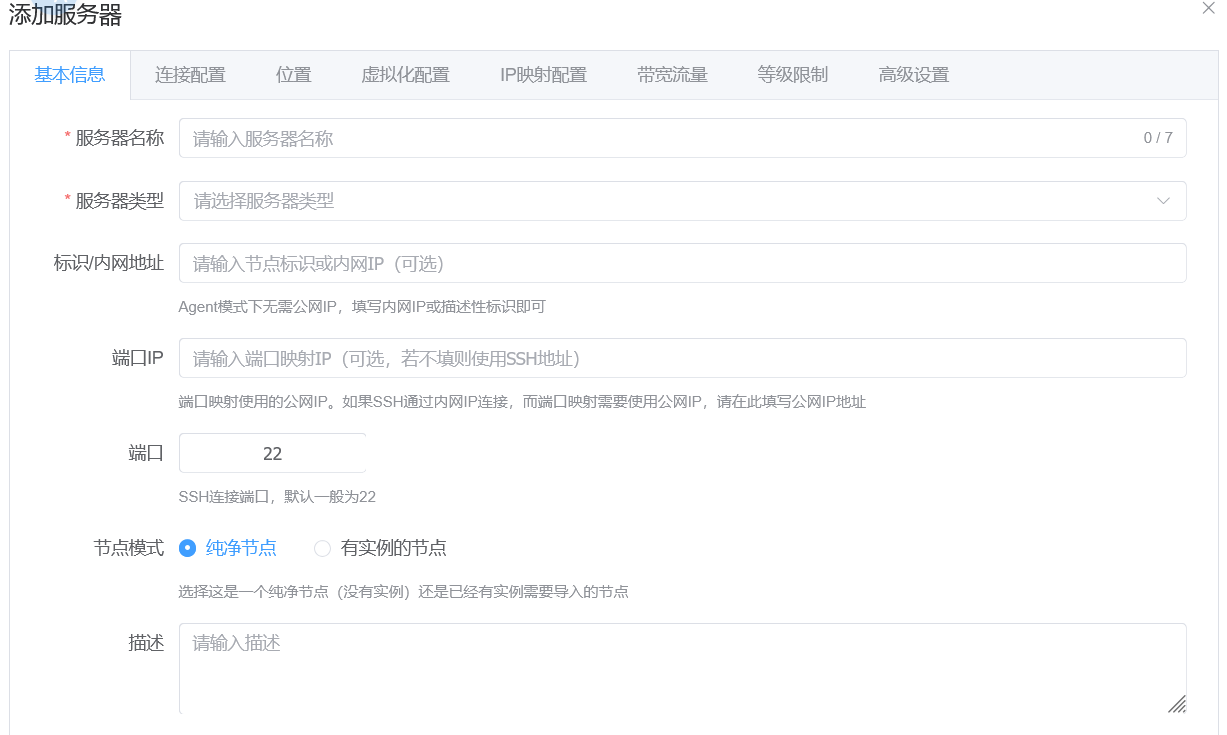
- 新增节点时选择 Agent 模式。
- 家宽、NAT 或内网节点将 IP 地址和端口留空;有固定公网地址的节点可以照常填写。
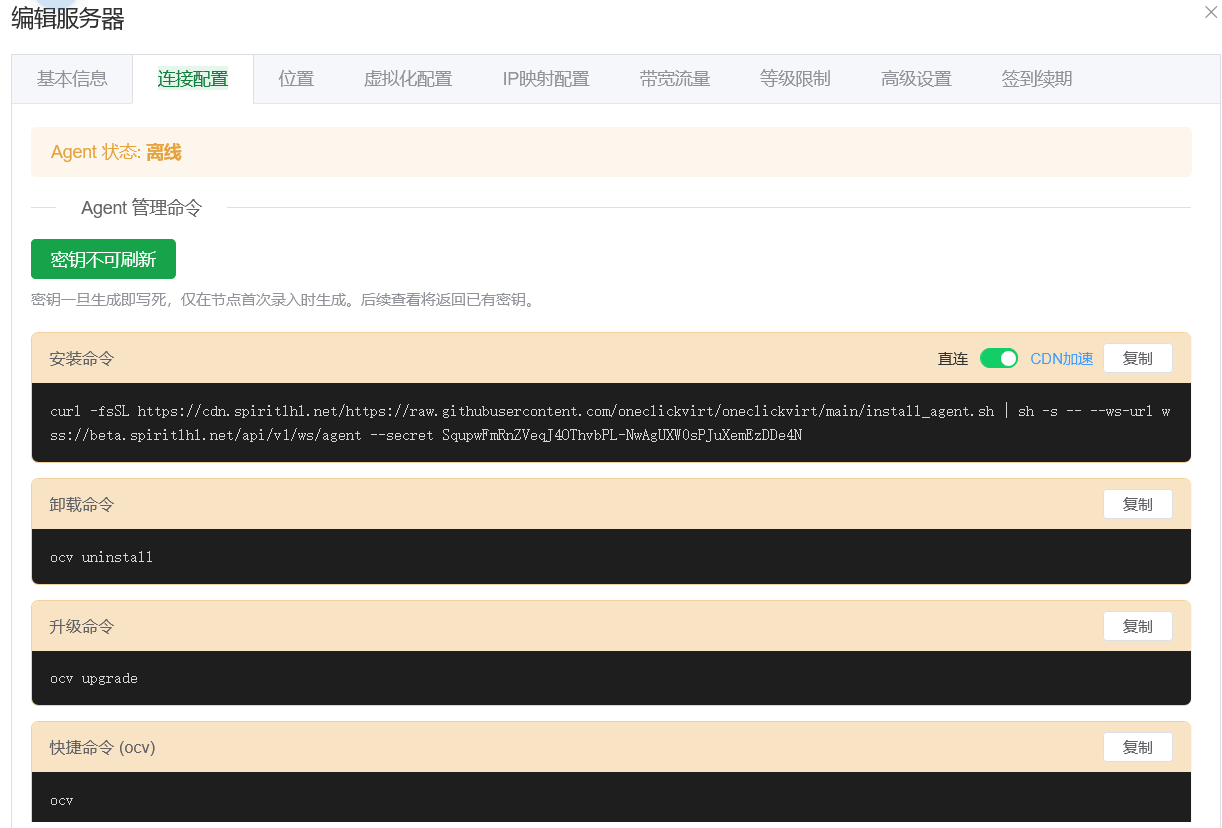
- 保存节点后,在“连接配置”中点击“生成安装命令”。
- 将命令复制到节点服务器执行。
- 回到主控页面点击“检测”,确认节点在线。
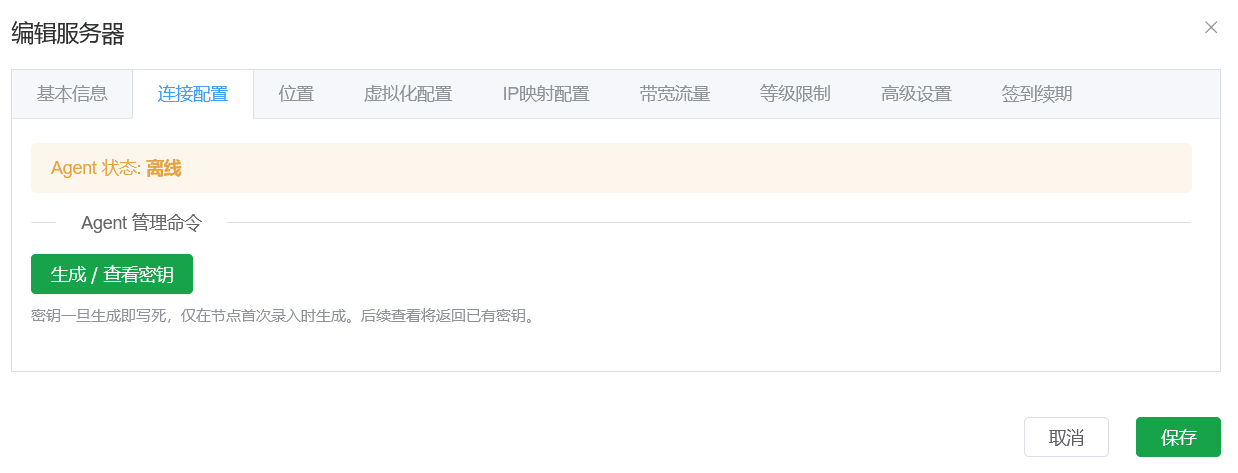
节点 Token 只在保存时生成,不能单独修改。请妥善保存;如果 Token 泄露,请删除节点后重新添加。
检测成功后,后续开设和管理步骤与普通节点相同。
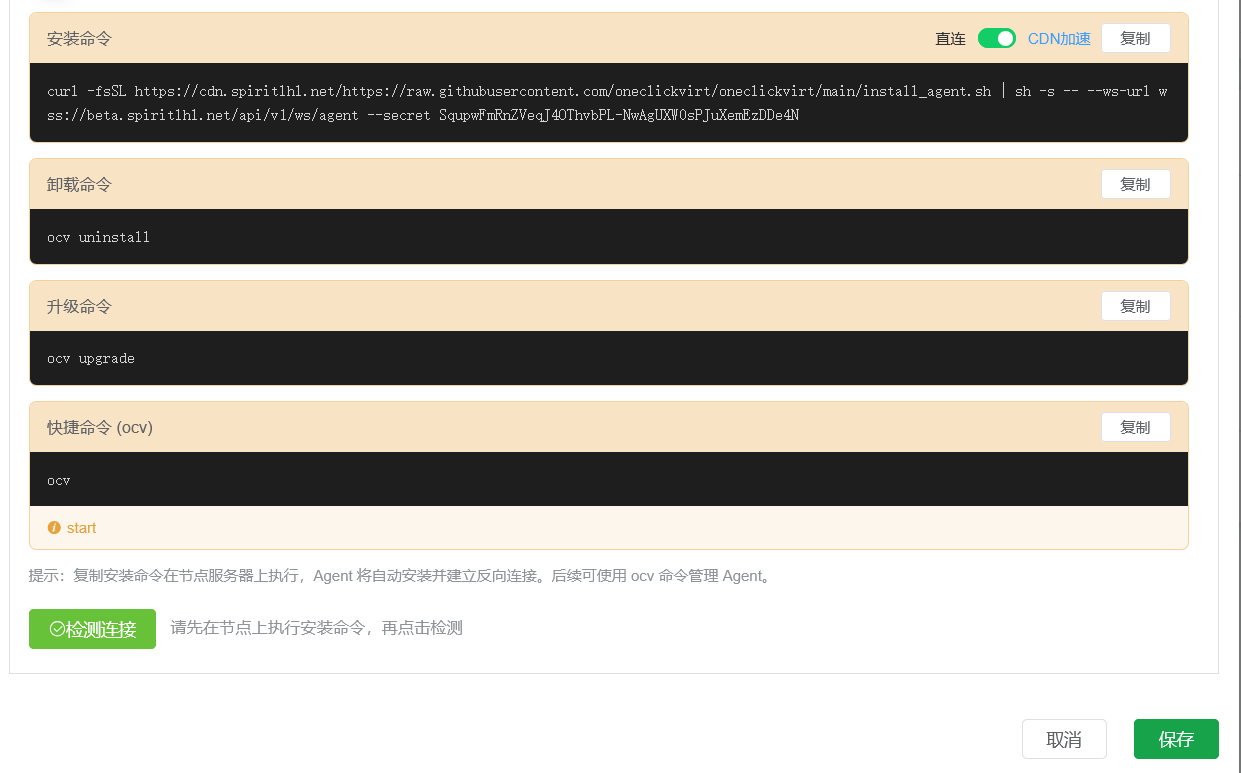
内网穿透
本地或 NAT 节点按下面设置:
- 节点网络模式选择 无端口映射。
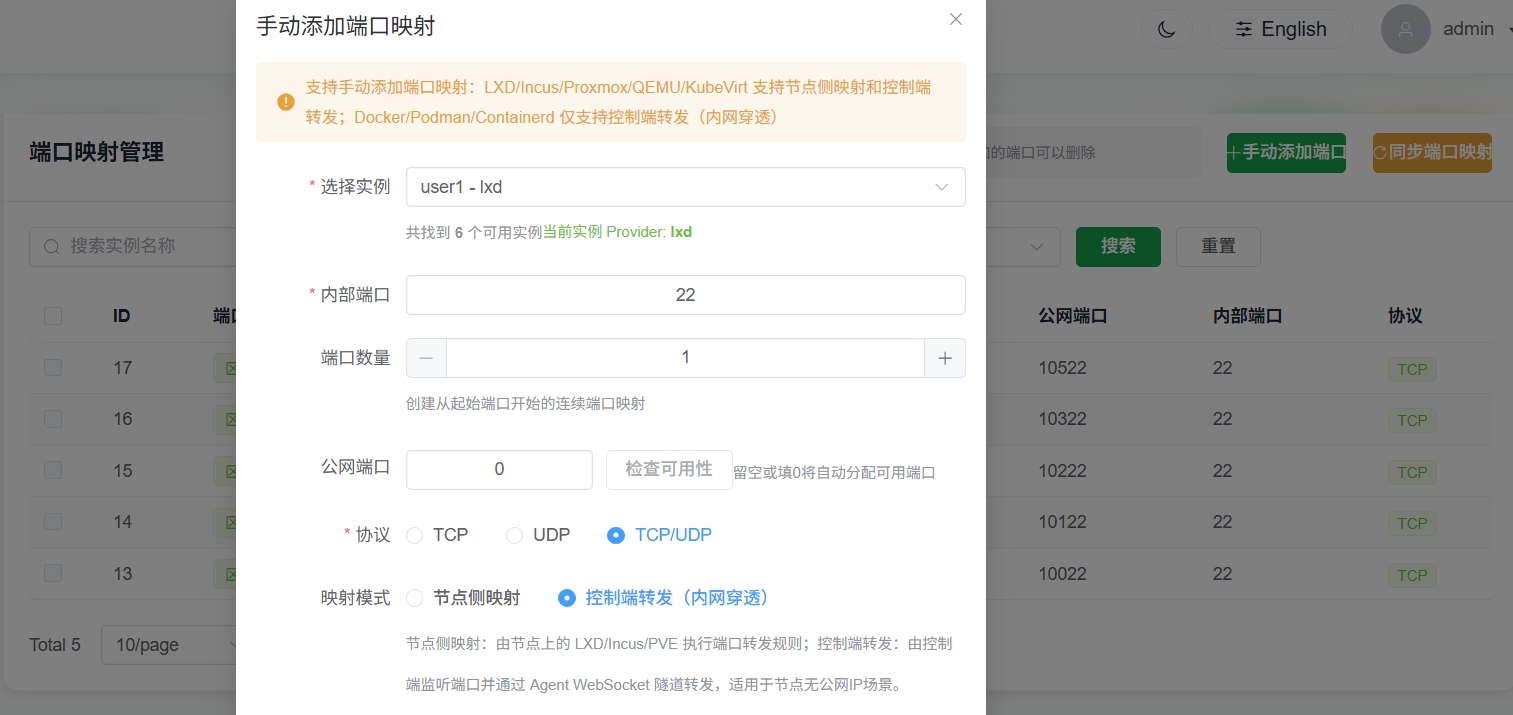
- 管理员进入“端口管理”,点击“添加端口”。
- 映射方式选择 控制端转发(内网穿透)。
- 每个映射填写一个 TCP 端口;其他可选项可以留空。
主控需要是有公网 IPv4 的 Linux 服务器,并使用脚本部署或裸机部署且具备 root 权限。Docker、Docker Compose 和非 Linux 主控不能提供此功能。
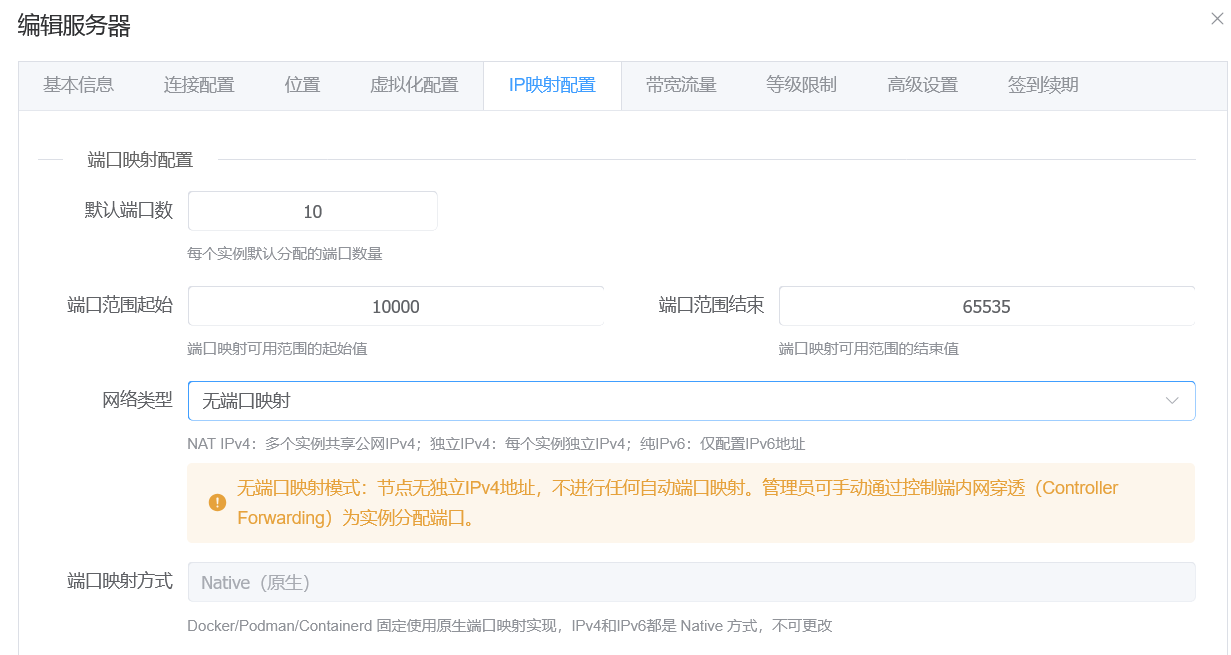
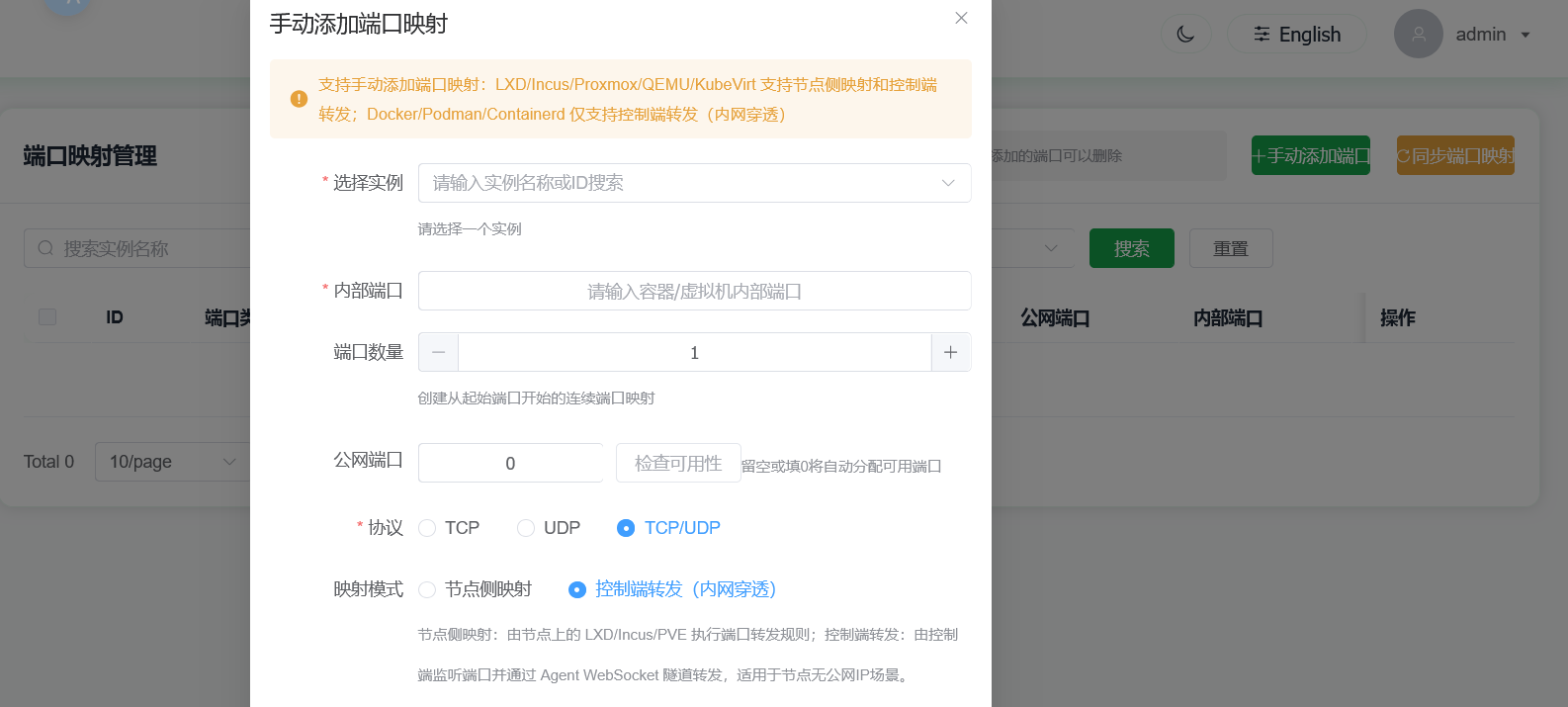
反向代理需要同时允许 WS 和 WSS。使用 HTTPS 时,主控和节点的证书、端口也要先配置好。
域名绑定和反向 WebSocket
适用于 Agent 模式节点上的容器。各容器运行时的操作步骤相同。
- 先确认节点在线,并且容器有可访问的 IPv4 或 IPv6 地址和服务端口。
- DNS 使用
A记录指向节点 IPv4,使用AAAA记录指向节点 IPv6;同一域名可以同时配置两种记录。 - 在“域名管理”中选择实例,填写域名、容器地址和端口后保存。
- 需要 HTTPS/WSS 时上传匹配域名的证书和私钥,并启用 HTTPS 监听。
- 保存后分别打开 HTTP、HTTPS(如启用)、WS 和 WSS 检查结果。
HTTP 和 WS 使用 HTTP 监听;HTTPS 和 WSS 使用 HTTPS 监听。只打开 HTTPS 不会自动打开 HTTP 80。WebSocket 客户端直接使用绑定域名的根路径即可。
Cloudflare
- 仅 DNS:A/AAAA 直接指向节点;节点必须开放对应的 HTTP 或 HTTPS 端口。
- Full / Full (strict):建议回源 HTTPS 443;Full (strict) 还需要有效的源站证书;WSS 需要在 Cloudflare 开启 WebSockets。
- Flexible:浏览器使用 HTTPS、源站使用 HTTP。若容器强制 HTTPS,可能出现循环跳转;只有确定 HTTP 端口只接受 Cloudflare 回源时,才开启节点设置中的“信任 Cloudflare HTTPS 标头”。
Cloudflare 开启“始终使用 HTTPS”时,跳转由 Cloudflare 完成;“仅 DNS”记录不会经过这条规则。不要让 Cloudflare 和容器同时设置相反的强制跳转。
连接失败时怎么查
- 先查看域名绑定的状态和错误提示。
- 在管理员页面点击“同步代理”再试一次,不需要手动修改 Nginx。
- 确认节点 Agent 在线、监听端口已放行、容器服务仍在运行。
- 如果刚修改节点设置,等待“运行时连接刷新”任务结束后再检查;不要连续重复保存或重启。
节点重启后域名路由会自动恢复。仍失败时再查看 Agent 服务日志和监听端口:
shell
systemctl status oneclickvirt-agent
ss -lntp
journalctl -u oneclickvirt-agent -e安全和升级
需要隐藏主控地址或保护隧道时,给主控配置 HTTPS,并优先使用 WSS。
主控升级后,请同时升级节点 Agent。升级前先确认当前节点没有正在执行的安装或重启任务。
使用 LXD/Incus 共享 GPU
- 在宿主机安装显卡驱动,并确认
nvidia-smi能正常运行。 - 按 LXD/Incus 教程完成环境安装,再用 Agent 模式纳管并通过健康检查。
- 在兑换码页面创建带 GPU 的容器。
- 进入容器安装与宿主机匹配的驱动,安装时加
--no-kernel-module。 - 在容器内运行
nvidia-smi验证共享成功。 - 需要批量创建时,停止并保留这个容器,将它作为复制模板。
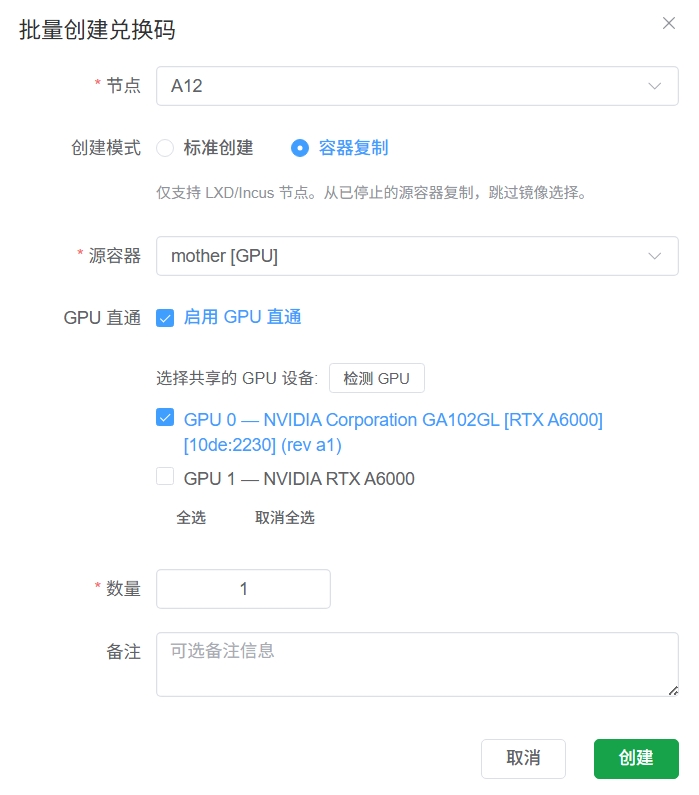
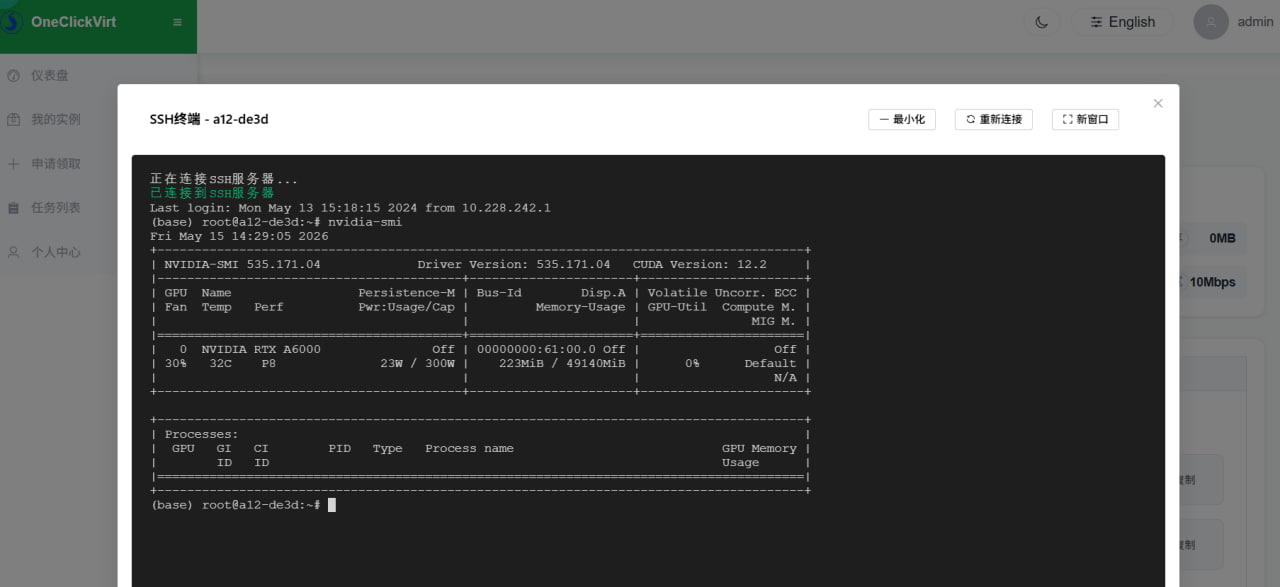
驱动安装示例见:容器内安装 GPU 驱动。