
OneClickVirt 高级安装
安装页面二选一
本页和基础安装只需要选择其中一页阅读,并从所选页面的表格中选择一种安装方式。不同安装方式不要重复执行。
高级安装适合已经使用 1Panel、需要外部数据库或反向代理、希望自行管理二进制文件,或者需要从源码构建的用户。受控端要求与基础安装相同,开始前请先阅读系统和硬件配置要求。
面板升级能力边界
数据库类型标签、旧配置段、环境变量覆盖及自动修复边界见 MySQL / MariaDB 自动兼容。外部数据库按实际服务端识别,不按主控架构选择。
超级管理员可以从主控页面页脚打开“升级管理”。只有 Linux、root、受控 systemd 服务且主控/Web 路径位于安装根目录内的部署,才支持面板直接执行升级、回退和重启;面板会校验 Release 的 SHA256SUMS,并在切换前保留最多五份本地备份。
本页列出的 1Panel、Docker、Docker Compose、源码、手动一体化和 Windows 部署由各自的容器、编排或进程管理器负责升级,面板不会直接改写它们,只展示可复制的命令。回退只替换程序和 Web 资产,不会自动逆向数据库迁移;请先备份数据库和应用数据。
需要通过 CDN 或 GitHub API 反代访问 Release 时,可在受控 systemd 服务中配置 ONECLICKVIRT_UPDATE_PROXY、ONECLICKVIRT_UPDATE_API_ENDPOINTS 和 ONECLICKVIRT_PROXY_SERVICES。如需完全关闭面板操作,设置 ONECLICKVIRT_UPDATE_ENABLED=false。历史 Release 缺少 SHA256SUMS 时仍可使用原有 install.sh upgrade 人工处理。
本页安装方式
下表只列出本页支持的安装方式,并按操作难度从简单到困难排列。
| 难度 | 安装方式 | 适用场景 | 主要要求 |
|---|---|---|---|
| 简单 | 1Panel 第三方应用商店 | 已经使用 1Panel | 导入第三方应用商店后在面板中管理 |
| 较简单 | 预编译一体化二进制 | 希望手动管理单个程序文件 | 需要自行准备数据库并管理进程 |
| 中等 | 预编译前后端分离部署 | 需要更高性能或自定义前端路径 | 需要数据库和反向代理 |
| 中等 | Docker 独立数据库镜像 | 已有外部 MySQL/MariaDB | 需要 Docker 和外部数据库 |
| 较难 | Docker Compose 源码构建 | 需要修改源码并采用多容器部署 | 需要 Git、Docker Compose 和构建时间 |
| 较难 | Dockerfile 源码构建 | 需要完全控制镜像构建和运行参数 | 需要自行维护镜像、容器和数据卷 |
1Panel 第三方应用商店
okxlin/appstore 已收录 OneClickVirt。该仓库是适配 1Panel 2.0 的非官方应用配置合集,具体导入步骤应以其 localApps 分支 README 为准。
默认 1Panel 安装在 /opt/1panel 时,可以在终端或 1Panel 的 Shell 计划任务中执行上游提供的同步命令:
git clone -b localApps https://github.com/okxlin/appstore /opt/1panel/resource/apps/local/appstore-localApps
cp -rf /opt/1panel/resource/apps/local/appstore-localApps/apps/* /opt/1panel/resource/apps/local/
rm -rf /opt/1panel/resource/apps/local/appstore-localApps执行后刷新 1Panel 本地应用商店,搜索 oneclickvirt 并按表单提示安装。如果 1Panel 不在 /opt/1panel,请按实际安装目录修改命令。
升级
先重新执行上游应用商店同步命令并刷新本地应用列表,再进入 1Panel 的“已安装应用”页面,对 OneClickVirt 执行升级。升级前请使用 1Panel 的备份功能备份应用数据。
查看日志
在 1Panel 的“已安装应用”中打开 OneClickVirt 的容器日志。也可以进入该应用的 Compose 目录,执行:
docker compose logs -f --tail 200卸载
在 1Panel 的“已安装应用”中卸载 OneClickVirt。是否同时删除持久化数据取决于卸载对话框中的数据删除选项;需要保留数据以便恢复时,不要勾选删除应用数据。
WARNING
1Panel 不同版本的按钮名称可能略有差异。卸载前应先创建可恢复的应用备份,并确认数据目录是否会随应用一起删除。
预编译二进制安装
这里区分两种方式:
- 前后端分离部署(后端前端分开编译出对应文件进行部署),性能更好
- 一体化部署(前后端合二为一只需要部署一个文件),性能较差
前后端分离部署
Linux
下载脚本
国际
curl -L https://raw.githubusercontent.com/oneclickvirt/oneclickvirt/refs/heads/main/scripts/install.sh -o install.sh && chmod +x install.sh国内
curl -L https://cdn.spiritlhl.net/https://raw.githubusercontent.com/oneclickvirt/oneclickvirt/refs/heads/main/scripts/install.sh -o install.sh && chmod +x install.sh环境安装
有交互地安装环境
./install.sh env无交互地安装环境(统一使用 export noninteractive=true 指定无交互模式)
export noninteractive=true && ./install.sh env本体安装
./install.sh install安装目录: /opt/oneclickvirt
安装成功后,需要手动启动服务:
systemctl start oneclickvirt其他使用方法:
停止服务:
systemctl stop oneclickvirt开机自启:
systemctl enable oneclickvirt查看状态:
systemctl status oneclickvirt查看日志:
journalctl -u oneclickvirt -f重启服务:
systemctl restart oneclickvirt升级前后端
./install.sh upgrade除了配置文件,后端和前端文件都会升级
升级过程中会提示是否需要自定义前端文件路径,若选择不自定义,则默认解压到/opt/oneclickvirt/web/中
这个设置主要是为了适配1panel不可自定义前端文件路径的问题,1panel的文件路径类似/opt/1panel/www/sites/beta/index/web,其中beta是你设置的网站的名字
部署前端
前面安装脚本会将静态文件解压到(未自定义时)
cd /opt/oneclickvirt/web/这个路径下
使用nginx或caddy以这个路径建立静态网站即可,是否需要域名绑定自行选择(有域名推荐绑定,方便使用 HTTPS)
nginx:包括OpenResty、1panel内置 nginx 等,配置方式基本一致caddy:配置更简单,默认自动申请 HTTPS 证书(需要域名解析到服务器)
静态文件部署完毕后,需要反代后端地址给前端使用,这里具体以1panel的内置OpenResty为例:
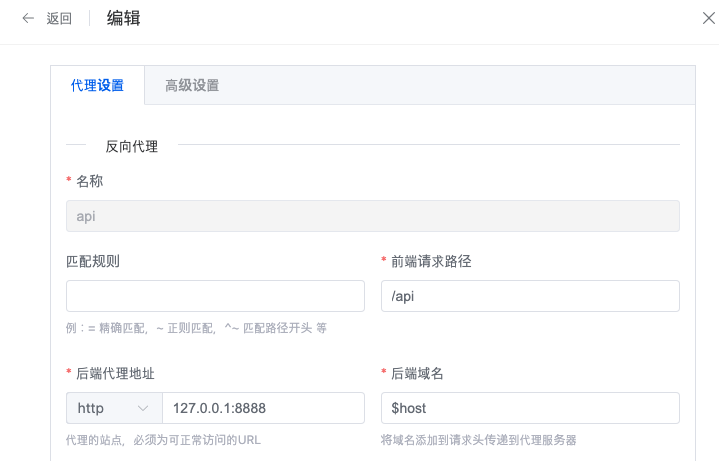
需要反代路径/api到后端的http://127.0.0.1:8888地址上,如果你使用的的是1panel,那么就只需要填写这些即可,默认的后端域名使用默认的$host不需要修改。
如果你使用的是nginx或OpenResty,在站点的反代配置源码中覆写如下内容:
location /api/v1/ws/ {
    proxy_pass http://127.0.0.1:8888;
    proxy_http_version 1.1;
    proxy_set_header Upgrade $http_upgrade;
    proxy_set_header Connection "upgrade";
    proxy_buffering off;
    proxy_read_timeout 3600s;
    proxy_send_timeout 3600s;
}

location /api {
    proxy_pass http://127.0.0.1:8888;
    proxy_set_header Host $host;
    proxy_set_header X-Real-IP $remote_addr;
    proxy_set_header X-Forwarded-For $proxy_add_x_forwarded_for;
    proxy_set_header REMOTE-HOST $remote_addr;
    proxy_set_header X-Forwarded-Proto $scheme;
    proxy_set_header X-Forwarded-Port $server_port;

    # WebSocket support
    proxy_set_header Upgrade $http_upgrade;
    proxy_set_header Connection "upgrade";

    proxy_http_version 1.1;

    # SSL settings
    proxy_ssl_server_name off;
    proxy_ssl_name $proxy_host;

    # Timeout settings
    proxy_connect_timeout 60s;
    proxy_send_timeout 600s;
    proxy_read_timeout 600s;

    # Cache and buffering
    proxy_buffering off;
    add_header X-Cache $upstream_cache_status;
    add_header Cache-Control no-cache;
}如果你使用的是caddy,那么无域名的配置文件应该类似:
:80 {

    root * /opt/oneclickvirt/web
    file_server

    # WebSocket
    @ws path /api/v1/ws/*
    reverse_proxy @ws 127.0.0.1:8888 {
        header_up Host {host}
        header_up X-Real-IP {remote_host}
        header_up X-Forwarded-For {remote_host}
        header_up X-Forwarded-Proto {scheme}
        header_up X-Forwarded-Port {server_port}

        transport http {
            read_timeout 3600s
            write_timeout 3600s
        }
    }

    # Normal API
    @api path /api/*
    reverse_proxy @api 127.0.0.1:8888 {
        header_up Host {host}
        header_up X-Real-IP {remote_host}
        header_up X-Forwarded-For {remote_host}
        header_up X-Forwarded-Proto {scheme}
        header_up X-Forwarded-Port {server_port}

        transport http {
            read_timeout 600s
            write_timeout 600s
        }
    }
}有域名则将 :80 换成 example.com 就行, example.com 替换为你的实际域名,域名需提前解析到服务器 IP,caddy 会自动申请 HTTPS 证书并开启 443(无需手动配置 SSL)
查看状态和日志
安装脚本提供统一的运维命令:
./install.sh status
./install.sh logs --lines 200
./install.sh logs --follow卸载
默认卸载服务、程序和默认 Web 文件,保留 config.yaml 与 storage:
./install.sh uninstall确认不再需要应用配置和存储后,可完全删除应用目录:
./install.sh uninstall --purge无交互执行时需额外指定 --yes。数据库、反向代理和 TLS 证书可能被其他服务共用,不会被脚本删除;自定义 Web 路径也需自行确认后清理。
Windows
查看
https://github.com/oneclickvirt/oneclickvirt/releases/latest
下载最新的对应架构的压缩文件,解压后挂起执行。
执行的二进制文件的同级目录下,下载
文件,这是后续需要使用的配置文件。
下载web-dist.zip文件后,解压并使用对应的程序建立静态网站,类似Linux那样设置好反向代理即可。
状态、升级、日志与卸载
- 查看状态:使用 Windows 任务管理器确认 OneClickVirt 进程是否正在运行。
- 升级:停止 OneClickVirt 进程,备份
config.yaml和storage目录,使用最新 Release 中同架构的后端文件与web-dist.zip替换旧文件,再重新启动。 - 查看日志:查看程序控制台输出以及运行目录下的
storage/logs。 - 卸载:停止进程后删除程序和 Web 文件;需要保留数据时先移走
config.yaml与storage。数据库和反向代理需单独确认后处理。
一体化部署
这里不再区分前后端的概念,从
https://github.com/oneclickvirt/oneclickvirt/releases/latest
中找到带allinone标签的压缩包进行下载,注意区分amd64和arm64架构,以及对应的系统。
Linux中使用tar -zxvf命令解压tar.gz压缩包,Windows中使用对应解压工具解压zip压缩包,将其中的二进制文件复制粘贴到你需要部署项目的位置。
最好移动到一个专门的文件夹中,因为运行过程中将产生结构化的日志文件。
(以下说明将以amd64架构的linux系统的文件进行示例)
Linux 中赋予文件可执行权限:
chmod +x server-allinone-linux-amd64然后下载
https://github.com/oneclickvirt/oneclickvirt/blob/main/server/config.yaml
文件到同一个文件夹中。
Linux 中可使用 nohup 启动,并记录进程号:
nohup ./server-allinone-linux-amd64 > oneclickvirt-console.log 2>&1 &
echo $! > oneclickvirt.pid然后打开对应的IP地址的8888端口即可看到前端进行使用了,如
http://你的IP地址:8888如果你是Windows系统,那么需要使用管理员权限启动exe文件,同时确保启动前exe文件同一个文件夹中存在config.yaml配置文件,否则启动将出现白屏或不通的情况。至于怎么挂起执行,自行探索吧,直接挂着cmd界面运行也行。
一体化部署的模式适合本机没有公网IP的情况,你的IP地址可以是localhost或者127.0.0.1,也可以是对应的公网IPV4地址,具体部署环境下自测。
升级
先停止进程并备份配置与存储:
kill "$(cat oneclickvirt.pid)"
cp -a config.yaml config.yaml.bak
cp -a storage storage.bak从最新 Release 下载相同系统和架构的 allinone 压缩包,只替换二进制文件,保留 config.yaml 与 storage,然后按上方命令重新启动。
查看状态和日志
kill -0 "$(cat oneclickvirt.pid)" && echo "OneClickVirt 正在运行"tail -f oneclickvirt-console.log结构化应用日志位于运行目录下的 storage/logs。
卸载
kill "$(cat oneclickvirt.pid)" 2>/dev/null || true确认进程已经停止后,备份所需的 config.yaml 和 storage,再删除整个运行目录。此方式使用的外部数据库不会自动删除,需要单独处理。
Docker 独立数据库镜像
WARNING
此方式不内置数据库。开始前必须准备可连接的 MySQL 或 MariaDB,并创建 oneclickvirt 数据库和专用账户。
镜像版本可在以下页面查询:
https://hub.docker.com/r/oneclickvirt/oneclickvirt
https://github.com/oneclickvirt/oneclickvirt/pkgs/container/oneclickvirt
使用 oneclickvirt/oneclickvirt:no-db 获取最新版;日期后缀标签用于固定版本。镜像支持 linux/amd64 和 linux/arm64。
全新部署
将示例中的地址和凭据替换为实际外部数据库信息:
docker run -d \
  --name oneclickvirt \
  -p 80:80 \
  -e FRONTEND_URL="https://your-domain.com" \
  -e DB_HOST="your-mysql-host" \
  -e DB_PORT="3306" \
  -e DB_NAME="oneclickvirt" \
  -e DB_USER="oneclickvirt" \
  -e DB_PASSWORD="your-password" \
  -v oneclickvirt-storage:/app/storage \
  --restart unless-stopped \
oneclickvirt/oneclickvirt:no-dbFRONTEND_URL 必须与实际访问地址一致。运行时配置保存在 oneclickvirt-storage 卷内的 /app/storage/config.yaml;重建容器时必须继续挂载同一个卷并传入同一组数据库环境变量。
旧环境下仅升级
先备份运行时配置:
docker cp oneclickvirt:/app/storage/config.yaml ./config.yaml不需要删除挂载盘仅删除容器本身:
docker rm -f oneclickvirt然后删除原始的镜像:
docker image rm -f oneclickvirt/oneclickvirt:no-db重新拉取容器镜像:
docker pull oneclickvirt/oneclickvirt:no-db按“全新部署”的命令重新创建容器,并继续挂载 oneclickvirt-storage。数据库数据保存在外部数据库中,不由此容器升级命令处理。
旧环境下新部署
仅删除容器和本地运行时配置卷:
docker rm -f oneclickvirt
docker volume rm oneclickvirt-storage然后删除原始的镜像:
docker image rm -f oneclickvirt/oneclickvirt:no-db重新拉取容器镜像:
docker pull oneclickvirt/oneclickvirt:no-db外部数据库不会被以上命令删除。如果需要彻底清除数据,必须在确认备份与依赖后单独删除外部数据库。
查看状态和日志
docker ps --filter name=oneclickvirtdocker logs -f --tail 200 oneclickvirt卸载
保留运行时配置卷:
docker rm -f oneclickvirt
docker image rm oneclickvirt/oneclickvirt:no-db彻底删除本地运行时配置时,再执行 docker volume rm oneclickvirt-storage。外部数据库始终需要单独处理。
Docker Compose 源码构建
使用 Docker Compose 可以一键部署完整的开发环境,采用分容器部署架构,包括独立的前端容器、后端容器和数据库容器:
git clone https://github.com/oneclickvirt/oneclickvirt.git
cd oneclickvirt
cat > .env << 'EOF'
MYSQL_ROOT_PASSWORD=change-this-root-password
MYSQL_PASSWORD=change-this-app-password
EOF
docker compose up -d --build默认配置说明:
- 前端服务:
http://localhost:8888 - 后端 API:通过前端代理访问
- MariaDB 数据库:端口 3306,数据库名
oneclickvirt - 数据库凭据:来自
.env中的MYSQL_ROOT_PASSWORD和MYSQL_PASSWORD - 数据持久化:
- 数据库数据:Docker 数据卷
mysql_data - 应用存储:
./data/app/
- 数据库数据:Docker 数据卷
初始化配置:
首次访问时会进入初始化界面,数据库配置请填写:
- 数据库地址:
mysql(容器名称,不是 127.0.0.1) - 数据库端口:
3306 - 数据库名称:
oneclickvirt - 数据库用户:
oneclickvirt - 数据库密码:
.env中的MYSQL_PASSWORD
自定义端口(可选):
如果需要修改前端访问端口,编辑 docker-compose.yaml 文件中的 ports 配置:
services:
  web:
    ports:
- "你的端口:80" # 例如 "80:80" 或 "8080:80"升级
git pull --ff-only
docker compose up -d --build查看状态和日志
docker compose psdocker compose logs -f --tail 200卸载
停止并删除容器、保留数据卷和 ./data/app:
docker compose down确认不再需要数据后,执行彻底清理:
docker compose down -v
rm -rf ./data/app保留 .env、server/config.yaml 和源码目录可便于以后恢复;删除前请先备份。
Dockerfile 源码构建
这种方式适合自行修改源码与自定义构建:
一体化版本(内置数据库)
git clone https://github.com/oneclickvirt/oneclickvirt.git
cd oneclickvirt
docker build -t oneclickvirt .
docker run -d \
  --name oneclickvirt \
  -p 80:80 \
  -v oneclickvirt-data:/var/lib/mysql \
  -v oneclickvirt-storage:/app/storage \
  --restart unless-stopped \
oneclickvirt独立数据库版本(不内置数据库)
git clone https://github.com/oneclickvirt/oneclickvirt.git
cd oneclickvirt
docker build -f Dockerfile.no-db -t oneclickvirt:no-db .
docker run -d \
  --name oneclickvirt \
  -p 80:80 \
  -e FRONTEND_URL="https://your-domain.com" \
  -e DB_HOST="your-mysql-host" \
  -e DB_PORT="3306" \
  -e DB_NAME="oneclickvirt" \
  -e DB_USER="root" \
  -e DB_PASSWORD="your-password" \
  -v oneclickvirt-storage:/app/storage \
  --restart unless-stopped \
oneclickvirt:no-dbno-db 镜像会将运行时配置保存到 oneclickvirt-storage 卷内的 /app/storage/config.yaml。更新镜像或重建容器时必须继续挂载同一个存储卷,初始化页面写入的数据库配置和系统级配置会随卷保留,无需重新初始化数据库。非空的 DB_* 环境变量优先于配置文件;显式挂载 /app/config.yaml 的部署仍优先使用该文件。
升级
在源码目录中拉取更新,按原来选择的 Dockerfile 重新构建镜像:
git pull --ff-only
docker build -t oneclickvirt .
# 独立数据库版本改用:docker build -f Dockerfile.no-db -t oneclickvirt:no-db .删除旧容器后,重新执行与原安装类型相同的 docker run 命令,并继续挂载原数据卷。
查看状态和日志
docker ps --filter name=oneclickvirtdocker logs -f --tail 200 oneclickvirt卸载
docker rm -f oneclickvirt
docker image rm oneclickvirt 2>/dev/null || true
docker image rm oneclickvirt:no-db 2>/dev/null || true以上命令保留数据卷。彻底删除一体化版本数据时,再删除 oneclickvirt-data 和 oneclickvirt-storage;独立数据库版本只在本地使用 oneclickvirt-storage,外部数据库必须单独处理。
DeepSeek Harness Plugin
插件直接连接已部署并完成初始化的 OneClickVirt。支持 macOS、Windows、Linux,插件要求 DSH >=0.2.2-rc.1 <0.3.0-0 和 Node.js 22.6 以上版本。使用 npm 版 DSH CLI 时,还需满足对应宿主的 Node.js 要求,例如 DSH 0.2.2-rc.5 要求 Node.js 24.9 以上版本。
安装或更新
Web 配置从 npm 安装:
dsh plugin --profile web add dsh-plugin-oneclickvirt安装后用 dsh --profile web 启动,或重启正在运行的 Web 配置。更新时执行 dsh plugin --profile web add dsh-plugin-oneclickvirt@latest,然后重启该配置。用 dsh plugin --profile web list dsh-plugin-oneclickvirt --depth 0 核对安装版本。安装源暂时返回旧版时,可把 @latest 换成 npm 页面 上的具体版本号。
Desktop 的插件单独安装。在应用内打开 插件 → 添加插件 → 安装第三方插件,输入 dsh-plugin-oneclickvirt,安装后启用。若需从本地安装,下载 GitHub Release 中的 dsh-plugin-oneclickvirt.tgz 后在同一窗口选择本地包。Release 提供 DSH-SHA256SUMS 供核对。Web 也可在包所在目录执行 dsh plugin --profile web add ./dsh-plugin-oneclickvirt.tgz。Desktop 在插件列表中更新,按应用提示重启。
插件和主控使用同一发布时间戳,分别通过 npm 包版本和主控 Release 标签表示。主控升级见 面板内升级、回退与重启。
登录和管理
从侧栏打开 OneClickVirt,填写平台地址并选择账号密码或 API Token 登录。远程部署建议使用 HTTPS;明文 HTTP 需要手动允许。验证码开启时,先加载验证码再登录。
默认保持登录。账号密码登录时会创建设备专用的长期 API Token。退出时清除本地记录并尝试撤销该 Token,面板暂时无法连接时可在个人中心手动撤销。使用已有 Token 登录时沿用原有效期,退出只清除本地记录。普通用户最多三个 API Token,达到限制时可改用已有 Token,或关闭保持登录。密码不保存,网络暂时不可用时保留已保存的登录,Token 失效或撤销后需重新登录。
- 实例:按原名检索,支持开机、关机、重启、详情、监控和备注别名。别名最多 128 个字符,留空恢复原名;不改宿主机标识。删除需要输入完整原名确认。
- 创建实例:从节点读取可用镜像。管理员设置 CPU、内存、硬盘等参数;普通用户选择平台提供的资源规格。权限、配额和实例类型仍由平台校验。
- 节点与任务:查看可访问节点、任务进度和错误;管理员还可发起节点健康检查及查看节点监控。操作提交后需确认任务和实例最终状态,中断后先查看任务再决定是否重试。客户机内部日志尚无对应 HTTP API,诊断显示实例状态和关联任务错误。
切换 DSH 页面时插件页面保持挂载,隐藏期间停止轮询,重新打开后刷新。界面偏好与创建选项按平台、账号分别保留;登录凭据保存在 DSH 主机的官方凭据服务中,不写入浏览器存储。没有凭据服务的宿主使用插件独立目录中的私有 session.json,macOS 位于 ~/Library/Application Support/oneclickvirt-dsh,Linux 位于 ${XDG_DATA_HOME:-~/.local/share}/oneclickvirt-dsh,Windows 位于 %LOCALAPPDATA%/oneclickvirt-dsh。这些文件包含登录 Token,请勿公开。插件设置可隐藏侧栏入口,隐藏后从侧栏“更多”重新打开。卸载前先退出登录。
CLI/CI 与自动调用
在实际使用的配置中安装插件,例如 dsh plugin --profile headless add dsh-plugin-oneclickvirt。无页面客户端可在运行 DSH 的主机上配置 ONE_CLICK_VIRT_API_URL 和 ONE_CLICK_VIRT_API_TOKEN。非本机 HTTP 还需显式设置 ONE_CLICK_VIRT_ALLOW_HTTP=true。Token 通过环境或 CI 私密变量注入,请勿填写在聊天或工具参数中。
插件注册 oneclickvirt_ 前缀的原生工具,覆盖 Skill 的实例、节点、监控、资源和流程模板,另提供镜像规格查询、备注和任务状态。先调用 oneclickvirt_guide,创建前读取 oneclickvirt_list_providers 和 oneclickvirt_catalog;创建、启停后通过 oneclickvirt_tasks 和实例详情确认完成。普通用户只能操作本账号可访问的资源,管理员工具仍需管理员权限。
Skill 与 MCP
Skill 用于向 AI 客户端提供操作说明,实际操作由 OneClickVirt 的 MCP 服务端转发到 API。需要已经运行并完成初始化的 OneClickVirt,以及管理员个人中心生成的 API Token。安装 Skill 不需要重新安装面板或数据库。
安装或更新
安装器需要 Python 3.9 以上版本。Linux、Windows 的 amd64 和 ARM64 使用 Release 中已有的独立后端二进制,安装时命名为 oneclickvirt-mcp,以 mcp 子命令运行,不启动面板服务。
从 GitHub 下载:
curl -fL --retry 3 https://raw.githubusercontent.com/oneclickvirt/oneclickvirt/main/scripts/install_skill.py -o install_skill.py
python3 install_skill.py --client claude也可从 CNB 的公共源码镜像下载同一个安装器:
curl -fL --retry 3 https://cnb.cool/oneclickvirt/oneclickvirt/-/git/raw/main/scripts/install_skill.py -o install_skill.py
python3 install_skill.py --client claudeWindows 下载该脚本后,使用 py -3 install_skill.py --client claude 执行。两个入口都会读取 GitHub 的正式 Release,校验同版本 Skill 压缩包和二进制的 SHA-256,再安装到当前用户目录。CNB 镜像提供源码,Release 压缩包仍由 GitHub 提供。
按客户端选择参数:
| 客户端 | 参数 | 默认 Skill 目录 |
|---|---|---|
| Claude Code | --client claude | ~/.claude/skills/oneclickvirt |
| Codex | --client codex | ~/.agents/skills/oneclickvirt |
| OpenClaw | --client openclaw | ~/.openclaw/skills/oneclickvirt |
需要其他位置时用 --skill-dir 指定完整 Skill 目录;二进制默认放在 ~/.local/bin,可用 --bin-dir 指定位置。SKILL.md 会直接放在 Skill 目录内,不会再套一层 oneclickvirt。
后续更新时重新下载并执行同一个安装命令即可。默认选择最新正式版,也可用 --version 指定已发布版本的完整标签,固定版本或返回到该版本;Skill 和二进制会使用同一个 Release,不会分别取两次最新版。安装目录中的 install.json 记录当前标签及二进制校验值。此操作仅更新本地 Skill 和 MCP 程序,不替换正在运行的面板。
已有项目安装的主控二进制时,可以复用:
python3 install_skill.py --client claude --mcp-command /opt/oneclickvirt/server/oneclickvirt-server只需要 Skill 文件时添加 --skip-binary。macOS 没有对应的预编译主控产物,应使用此参数,再配置已有的原生编译版本或下方的 SSH 连接。
配置 MCP
安装器会分别生成 mcp.codex.toml、mcp.claude.json 和 mcp.openclaw.json。Codex 合并到 ~/.codex/config.toml,Claude Code 合并到项目的 .mcp.json,OpenClaw 合并到 ~/.openclaw/openclaw.json;保留已有条目,使用生成的二进制绝对路径,并填写自己的 API 地址和 Token。安装器不会改写客户端配置或 Token。mcp.example.json 保留为 Claude 格式的兼容示例。三个客户端的结构如下:
[mcp_servers.oneclickvirt]
command = "/home/your-user/.local/bin/oneclickvirt-mcp"
args = ["mcp"]
tool_timeout_sec = 180

[mcp_servers.oneclickvirt.env]
ONE_CLICK_VIRT_API_URL = "https://your-domain.com"
ONE_CLICK_VIRT_API_TOKEN = "你的API_TOKEN"{
"mcpServers": {
"oneclickvirt": {
"command": "/home/your-user/.local/bin/oneclickvirt-mcp",
"args": ["mcp"],
"env": {
"ONE_CLICK_VIRT_API_URL": "https://your-domain.com",
"ONE_CLICK_VIRT_API_TOKEN": "你的API_TOKEN"
}
}
}
}{
"mcp": {
"servers": {
"oneclickvirt": {
"command": "/home/your-user/.local/bin/oneclickvirt-mcp",
"args": [
"mcp"
],
"env": {
"ONE_CLICK_VIRT_API_URL": "https://your-domain.com",
"ONE_CLICK_VIRT_API_TOKEN": "你的API_TOKEN"
},
"requestTimeoutMs": 180000
}
}
}
}图形界面客户端可能不继承终端的 PATH,请使用绝对路径。项目安装的服务端文件为 /opt/oneclickvirt/server/oneclickvirt-server,不是 /opt/oneclickvirt/server/oneclickvirt。API Token 只用于访问已运行的面板,不需要把 Token 放入下载命令。
从 macOS 等客户端通过 SSH 使用 Linux 主控上的 MCP 时,可先把 API 环境变量保存在远端用户的 ~/.config/oneclickvirt/mcp.env,权限设为 600,内容使用 Shell 的 export ONE_CLICK_VIRT_API_URL='https://your-domain.com' 和 export ONE_CLICK_VIRT_API_TOKEN='自己的Token'。文件需由该用户持有,SSH 连接必须能无交互登录,然后在对应客户端配置结构内设置以下 command 与 args(下例为 Claude Code):
{
  "mcpServers": {
    "oneclickvirt": {
      "command": "ssh",
      "args": ["-T", "-o", "BatchMode=yes", "your-user@your-linux-host", ". ~/.config/oneclickvirt/mcp.env && exec /opt/oneclickvirt/server/oneclickvirt-server mcp"]
    }
  }
}将用户名、主机及二进制路径替换为实际值。配置后重启客户端,确认能列出 list_instances、get_metrics 等工具。Skill 文件本身不会自动注册 MCP;遇到找不到命令时先检查路径,401 则检查 API Token 和管理员权限。
手动解压 Skill
只安装说明文件时,也可使用固定文件名的最新版压缩包:
curl -fL --retry 3 https://github.com/oneclickvirt/oneclickvirt/releases/latest/download/oneclickvirt-skill.tar.gz -o oneclickvirt-skill.tar.gz
curl -fL --retry 3 https://github.com/oneclickvirt/oneclickvirt/releases/latest/download/oneclickvirt-skill.sha256 -o oneclickvirt-skill.sha256
sha256sum -c oneclickvirt-skill.sha256 &&\
mkdir -p ~/.claude/skills &&\
tar -xzf oneclickvirt-skill.tar.gz -C ~/.claude/skills压缩包已带 oneclickvirt/ 顶层目录,解压目标应为 skills,不应再指向 skills/oneclickvirt。这组命令仅安装 Skill 文件;MCP 二进制和客户端配置仍需单独准备。需要同版本校验、固定版本或更新二进制时,使用上面的安装器。
高级安装后的初始化
除 Docker Compose 和 Dockerfile 一体化版本外,本页方式通常需要先准备 MySQL 或 MariaDB。请创建字符集为 utf8mb4 的空数据库 oneclickvirt 和专用账户,并限制数据库的网络访问范围。
打开前端对应的页面后,将自动跳转到初始化界面。
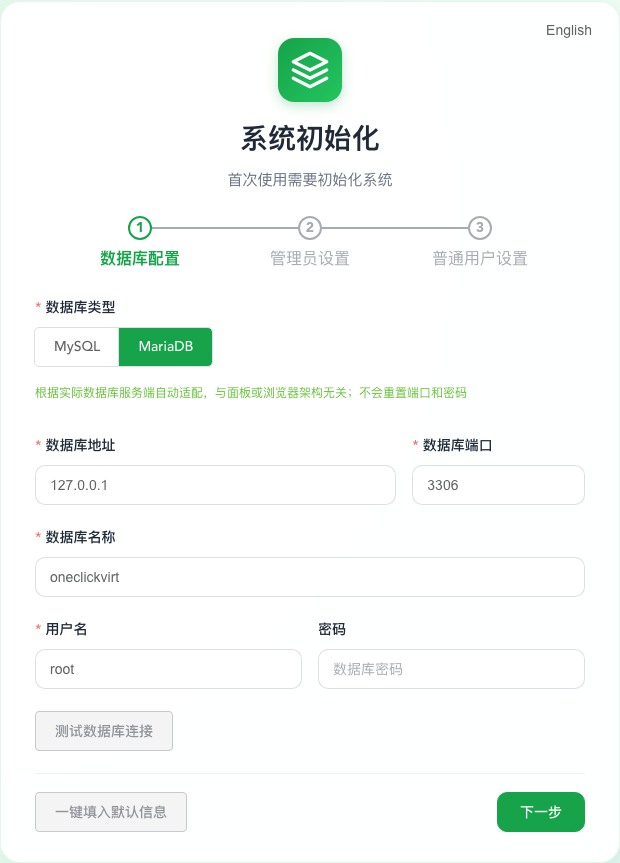
填好数据库信息后,点击 测试数据库连接。通过后点 下一步,填写管理员账户信息。
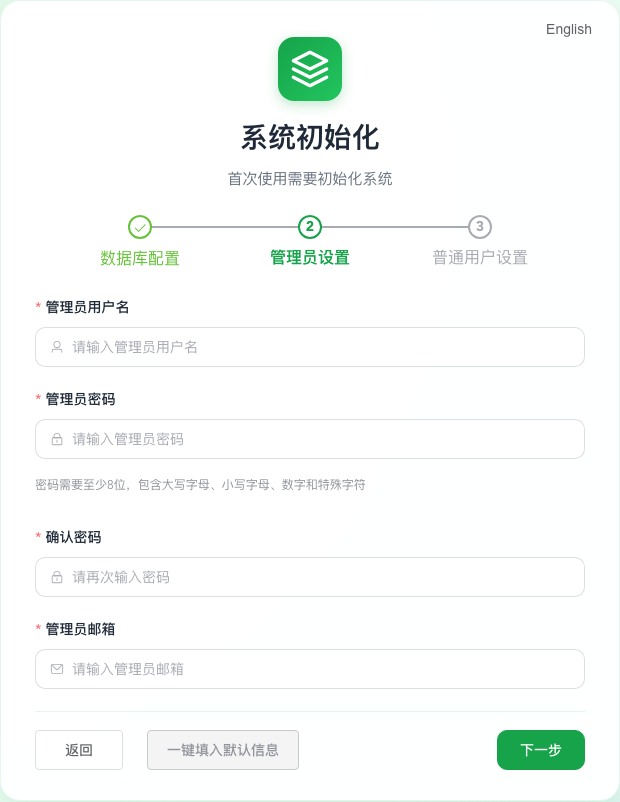
再点 下一步。需要普通用户时打开 账户状态 并填写资料,否则保持默认禁用,点击 初始化系统 即可。
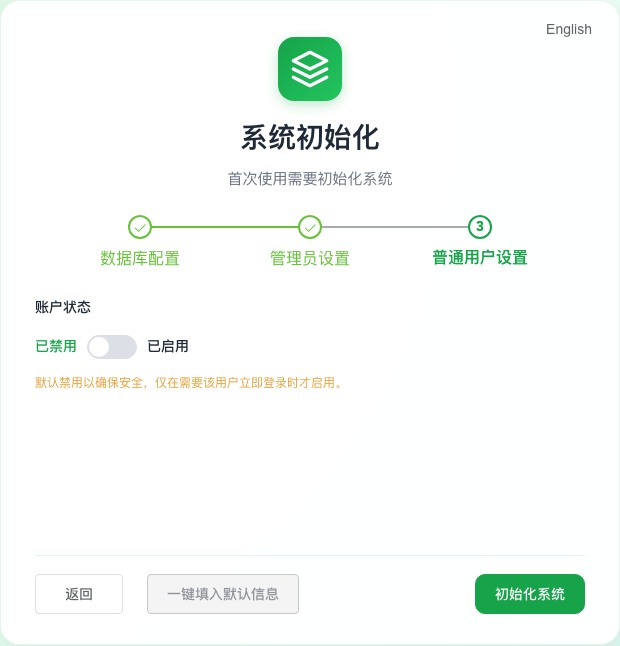
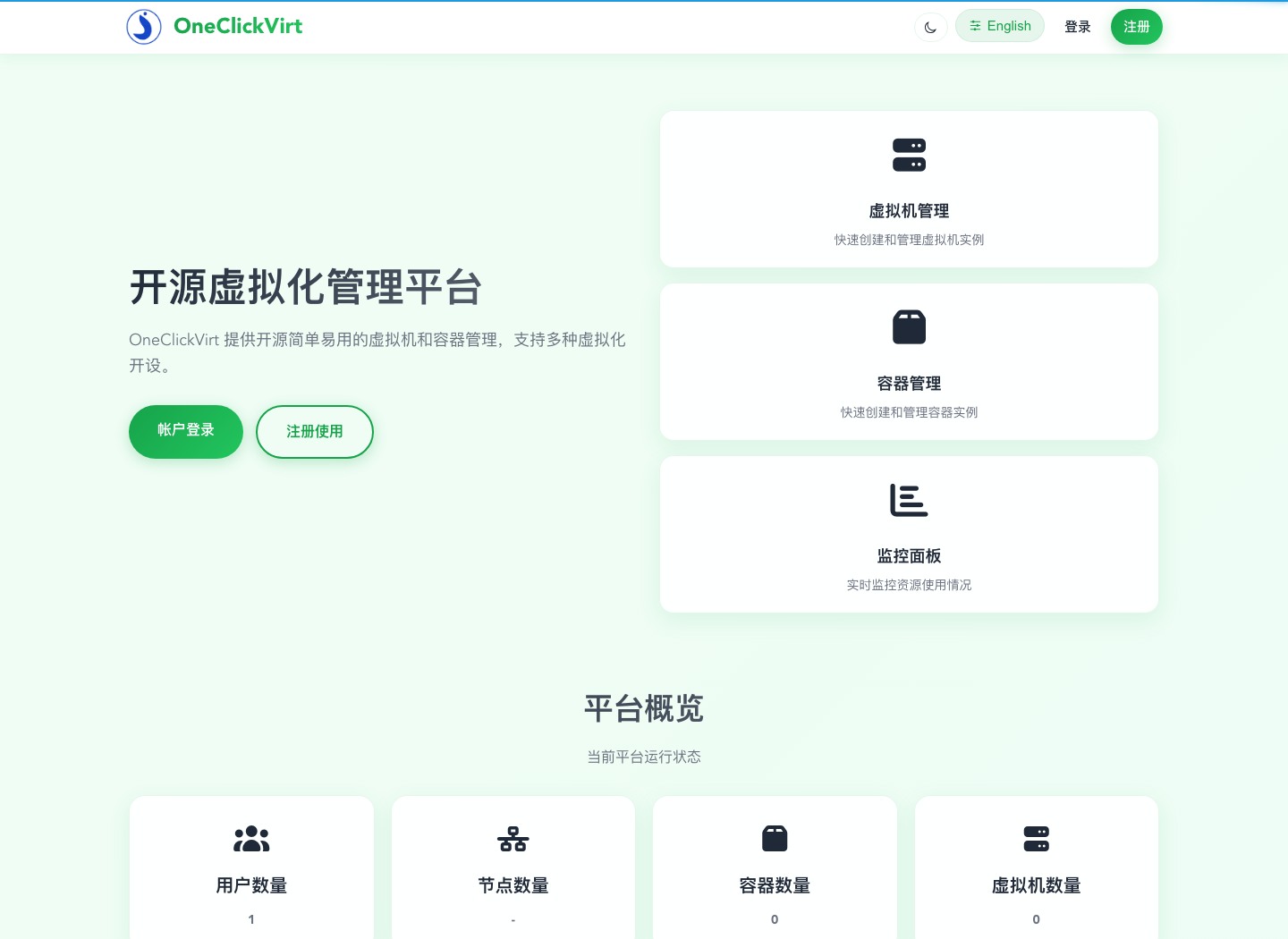
完成初始化后会自动跳转到首页,可以自行探索并使用了。
初始化表单会创建管理员账户。请使用随机强密码,并在提交前保存账户信息。
初始化过程中,默认加载了所有的镜像种子数据到数据库中,但是默认仅启用了debian和alpine相关版本的镜像,这是为了避免过多镜像启用导致用户选择困难。
如果你需要额外类型的镜像,需要在管理员权限下,在系统镜像管理界面按照类型、架构、版本搜索并进行启用。Windows、Android、macOS 等非 Linux/BSD 镜像也会作为预设种子导入,但默认不启用,并且设置了更高的 CPU、内存和硬盘要求,避免用户在低配置节点上误开设。启用这些镜像前,请先确认对应节点已满足嵌套虚拟化、磁盘空间、KVM 或 Docker 特殊运行环境要求。
如果启用了普通用户,初始化后可在 用户管理 查看该账户。